软件目前处于开发阶段。本指南依据当前已实现功能编写,界面细节与图库内容以所用版本为准。
首次启动
-
启动软件与游戏
正式发布包开放后,可从下载中心获取 Windows 版,并按发布包附带说明启动。提前打开游戏或承载游戏画面的窗口。
-
刷新并选择窗口
点击软件顶部的“刷新窗口”,选择需要采集的目标。在预览中核对画面来源、分辨率和显示内容。
-
等待图库与识别准备
图库在程序启动后后台加载,首次可能需要数秒至十余秒。看到“图库已就绪”后,等待软件确认大厅、准备、游戏中或结算阶段。
-
在游戏中打开地图
观察地图与楼层识别结果。地图定位及对齐有效时,对应路线会进入预览,并按悬浮开关状态叠加到游戏地图。
加载、遮挡或证据冲突时,请保持当前有效画面,等待软件重新确认。
实时识别
系统根据游戏画面持续核对游戏阶段、地图名称与难度。打开地图后,再确认当前显示的地图楼层并查找对应路线。
预览与识别分别控制
- 暂停预览时,画面显示冻结,后台识别仍可继续。
- 暂停识别时,识别任务停止,预览画面仍可更新。
- 恢复识别或游戏布局变化后,系统会重新核对相关结果。
切换窗口后重新定位
切换采集窗口会清空旧来源的识别状态、地图和难度,再根据新画面定位。请重新核对采集来源。
悬浮路线
地图悬浮层在有效对齐后显示透明路线,并跟踪地图的平移与缩放。鼠标操作会透传给游戏。
显示前检查这些条件
- 选择的游戏窗口处于前台,实时识别正在运行。
- 游戏地图已经打开,当前楼层已经确认。
- 当前地图有适用图库,定位与对齐跟踪有效。
- 软件中的悬浮显示开关已开启。
可以通过“一键显隐 Overlay 悬浮层”控制显示,通过透明度滑条调整路线深浅。地图关闭、切楼、切出游戏或跟踪失效时,悬浮层会隐藏。
手动查图
打开左侧“手动查图”,在右侧图库搜索地图编号或名称。点击地图卡片后,可在画布查看路线。
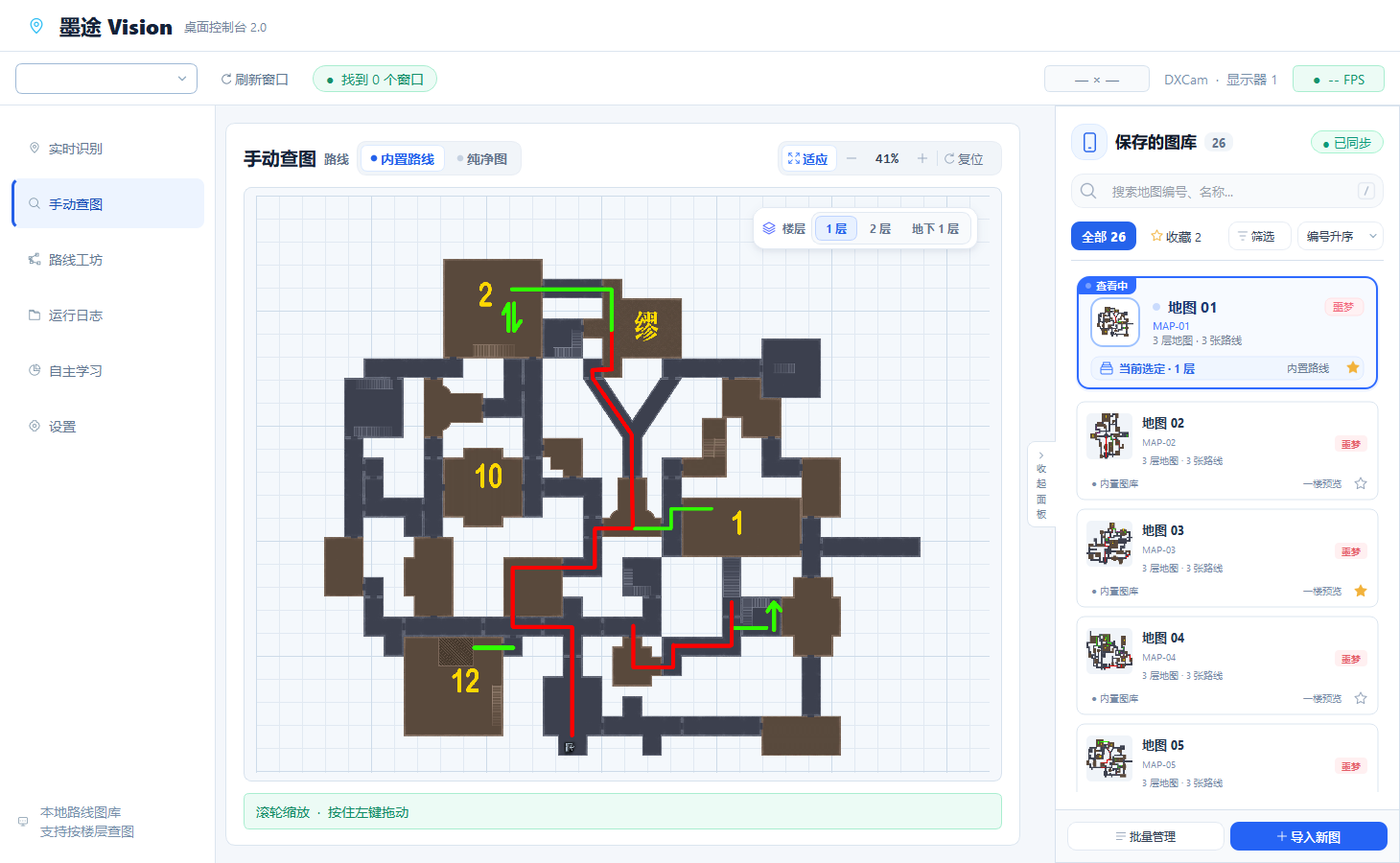
- 点击地图上方的楼层按钮,切换可用楼层。
- 使用滚轮或触控板缩放,按住左键拖动画布,也可点击“适应”查看整张地图。
- 点击卡片星标收藏地图,通过“收藏”筛选常用内容。
- 路线面板支持切换路线预览,也可选择纯净图查看底图。
当前内置图库覆盖厄运之女、磷光症的困难与噩梦地图。其他地图组合是否可用,以所选图库为准。
路线工坊
在“路线工坊”选择地图和楼层,使用左侧工具绘制路线。每张地图的每个楼层分别保存,完成一笔后自动保存草稿。
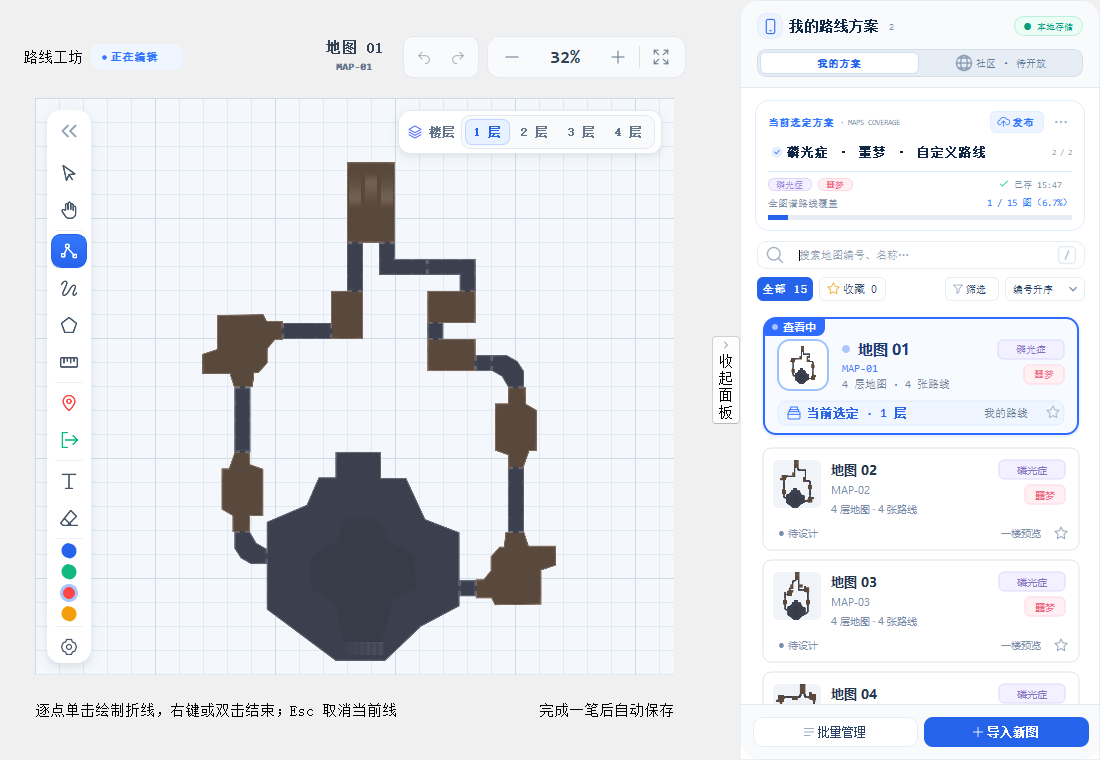
常用绘制操作
| 工具或操作 | 使用方法 |
|---|---|
| 折线 | 逐点单击,右键或双击结束,Esc 取消当前线。 |
| 画笔 | 按住鼠标左键绘制。 |
| 拖动 | 选择拖动工具后平移画布。 |
| 删除 | 选择删除工具,单击路线删除整条线。 |
| 绘制设置 | 点击左侧工具栏底部齿轮,调整颜色、粗细、箭头。 |
| 导出图片 | 在绘制设置中导出当前路线 PNG。 |
从草稿到识别启用
-
完成绘制并保存草稿
每笔完成后自动保存,切换楼层或重启后可继续编辑。
-
发布本地方案
点击“发布”,生成包含图库、楼层路线与标注的独立本地版本。发布完成后,方案同步到手动查图。
-
选择并启用识别方案
在手动查图切换到已发布方案,执行路线的“启用”操作,并核对“识别已启用”标记。
本地路线保存位置
%LOCALAPPDATA%/MotuVision/user_routes
备份个人路线时,可保留此目录中的用户文件。
常见问题
窗口列表里找不到游戏
先打开游戏或承载游戏画面的窗口,再点击“刷新窗口”。确认目标窗口仍在运行,然后重新选择。
预览黑屏或画面没有更新
检查是否暂停预览、目标窗口状态是否正常,以及所选来源是否正确。重新选择采集窗口并核对预览,保留采集失败时的日志便于反馈。
识别一直处于待确认
保持清晰有效的游戏画面,等待模型和图库初始化。地图结构不足、候选相似、遮挡或布局变化时,系统需要更多画面核对。确认地图与难度在当前图库适用范围内。
发布路线后,悬浮仍显示旧路线
到手动查图选择对应的已发布方案,并执行“启用”。如果发布后又修改了草稿,请先再次发布,再检查识别启用项。
运行卡顿或崩溃
可降低采集目标频率,关闭详细日志,并保留完整启动日志、目标窗口信息与复现步骤。频率配置修改后重启程序生效。
问题反馈
反馈时请一并提供以下信息,便于还原问题。
- 所用软件版本与 Windows 环境。
- 游戏窗口来源、分辨率、地图与难度。
- 操作步骤、预期结果和实际表现。
- 相关截图,以及运行日志页面中对应时段的记录。
反馈渠道将在软件正式发布时同步,请先保存问题记录。
查看下载与发布状态